Erste Schritte
Um mit der App loszulegen musst du nur die folgenden Schritte durchgehen und Du kannst schnell und einfach Dein erstes Label anlegen.
Schritt 1
Bitte verbinde als Erstes dein PLC Konto mit der App. Hier geht es zur Anleitung: Post AT - PLC Konto verbinden
Schritt 2
Treffe bitte auch alle nötigen Einstellungen. Hier geht es zur Anleitung: Post AT - PLC Konto Einstellungen anpassen
Schritt 3
Danach kannst du dein erstes Versandlabel erstellen.
Schritt 1
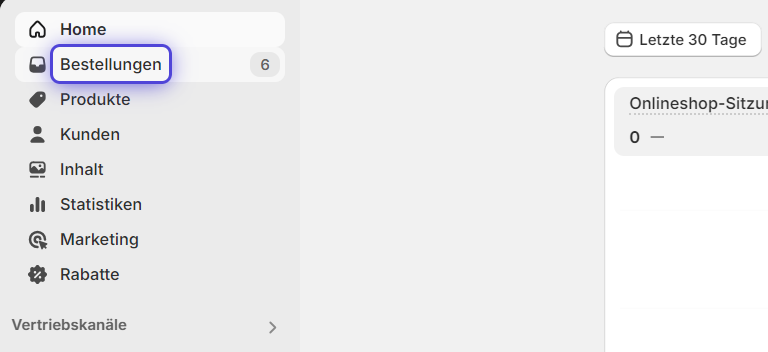
Klicke als Erstes auf Bestellungen.
Schritt 2
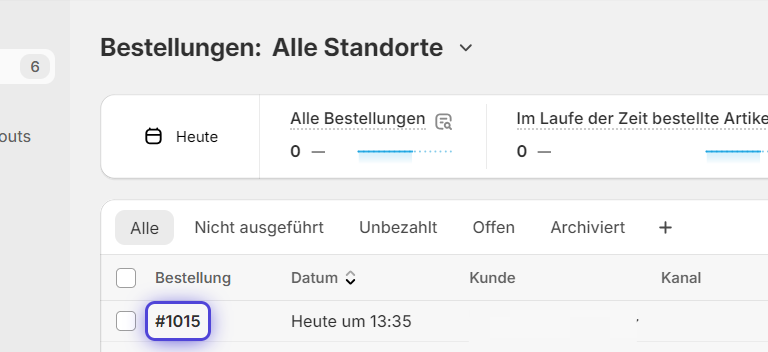
Wähle nun die Bestellung aus, für die du ein Versandlabel erstellen möchtest.
Schritt 3
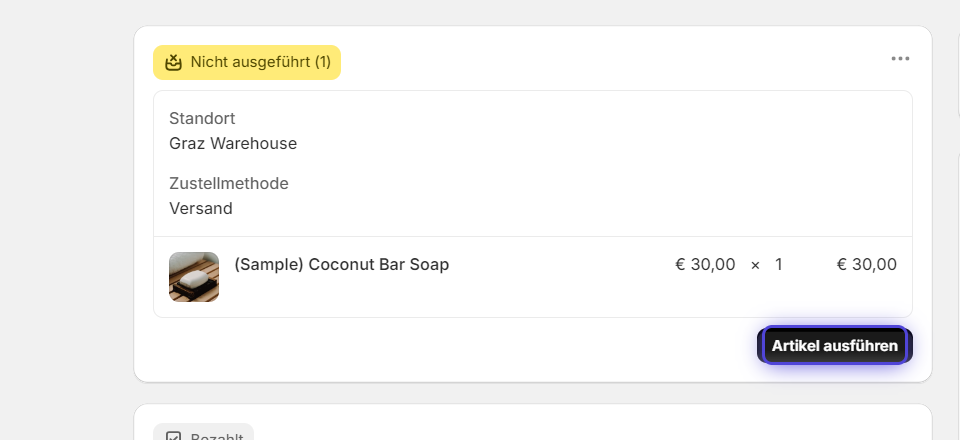
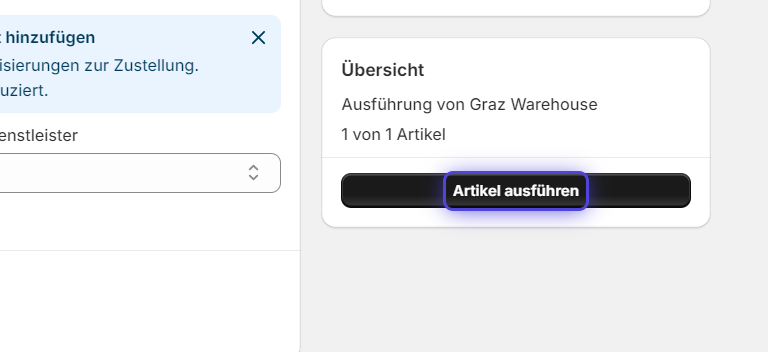
Wähle nun die Bestellung aus, für die du ein Versandlabel erstellen möchtest.
Schritt 4
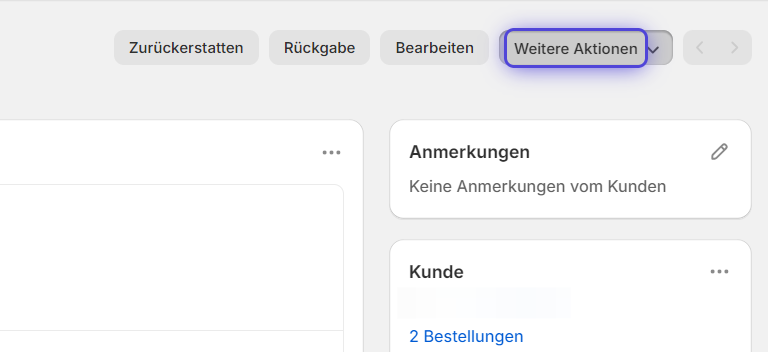
Nachdem das Fulfillment erstellt wurde, kann nun das Versandlabel erstellt werden. Klicke dafür bitte auf Weitere Aktionen.
Schritt 5
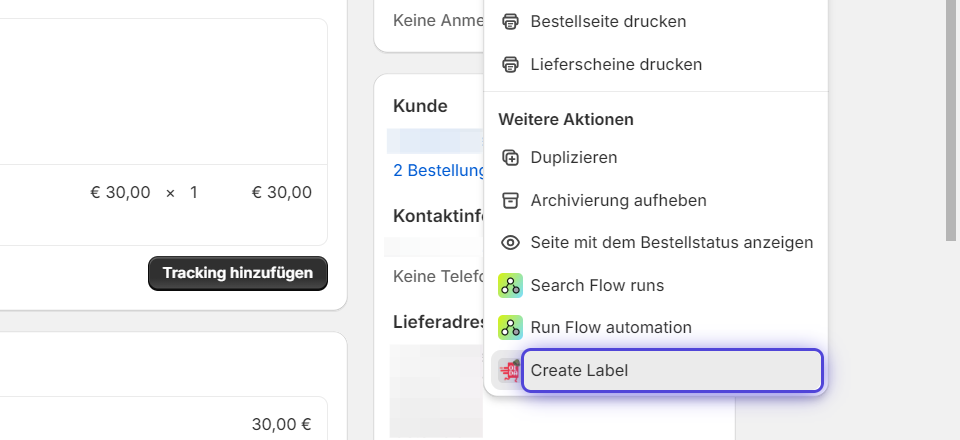
Wähle danach Create Label im Dropdown-Menü.
Schritt 6
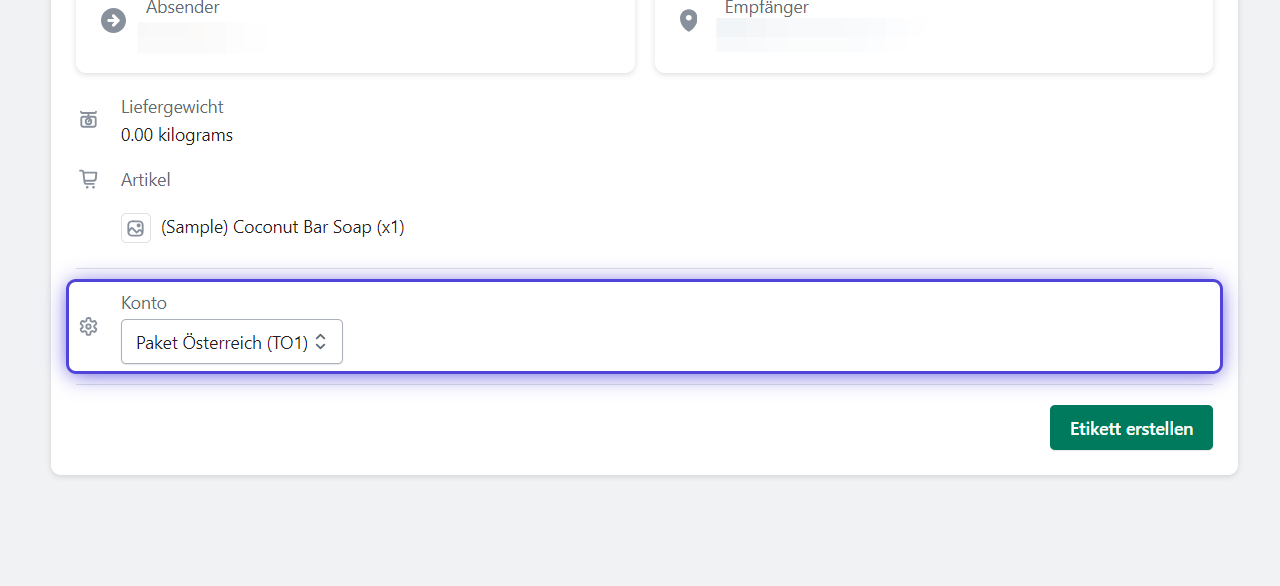
Hier kannst du die Sendeart auswählen.
Schritt 7
Nun kann das Etikett erstellt werden, indem du auf Etikett erstellen klickst.
Schritt 8
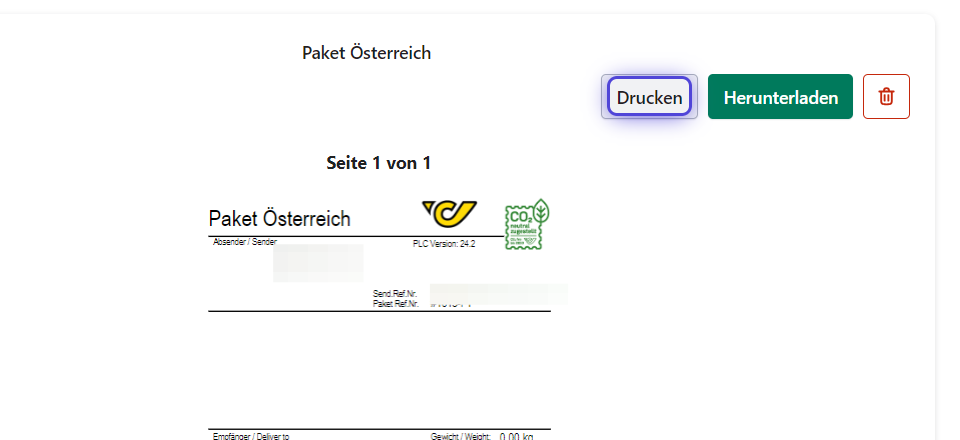
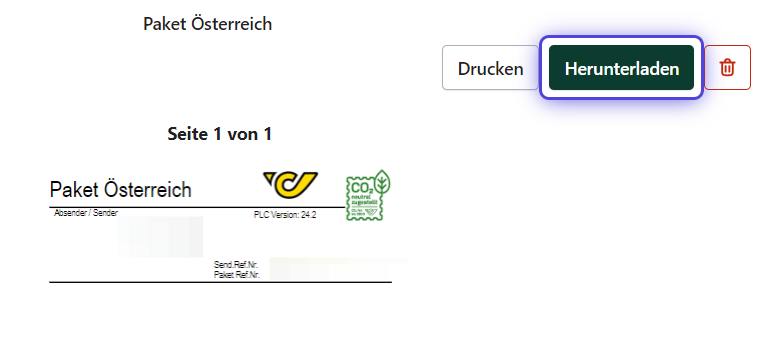
Abschließend kann das fertig erstellte Versandlabel direkt über Drucken gedruckt oder über Herunterladen heruntergeladen werden.